Total Uninstall 软件概述
强大的安装监控与高级卸载工具
Total Uninstall 是一款功能完备的卸载工具,包含两种工作模式。
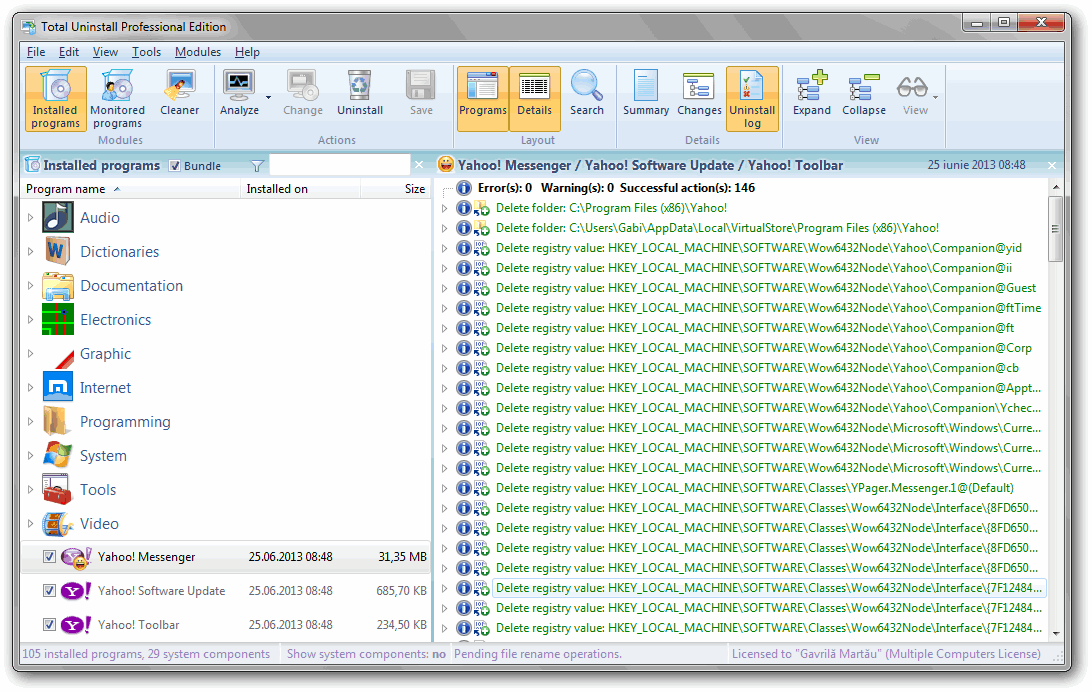
"已安装程序"模块可以分析现有的安装并创建包含安装更改的日志。即使不借助程序自带的"添加/删除"功能,它也能卸载程序。只需从列表中选择要卸载的程序,Total Uninstall 将在几秒钟内完成分析,并以树状视图显示检测到的文件、文件夹、注册表键和值。您可以查看详细信息并移除部分检测到的项目。之后,Total Uninstall 即可开始卸载。它会先运行程序自带的卸载程序,然后使用日志继续清除剩余项目。
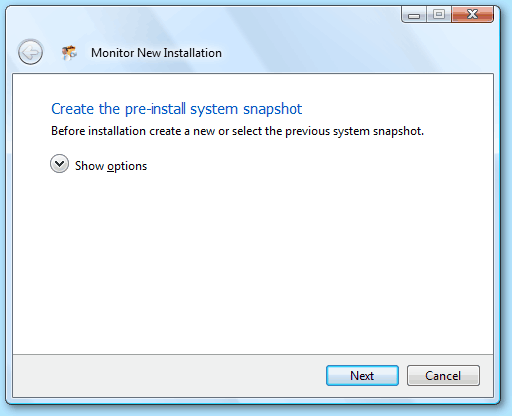
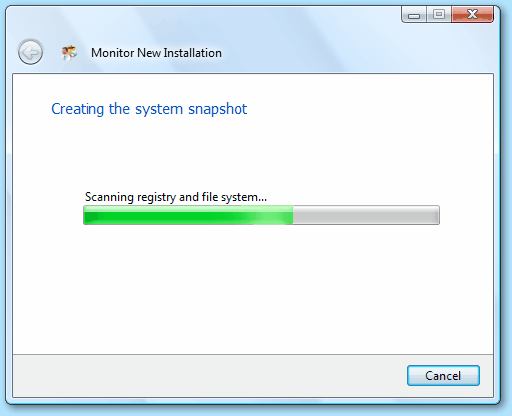
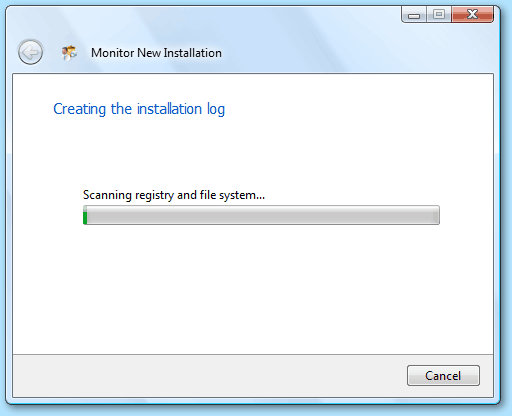
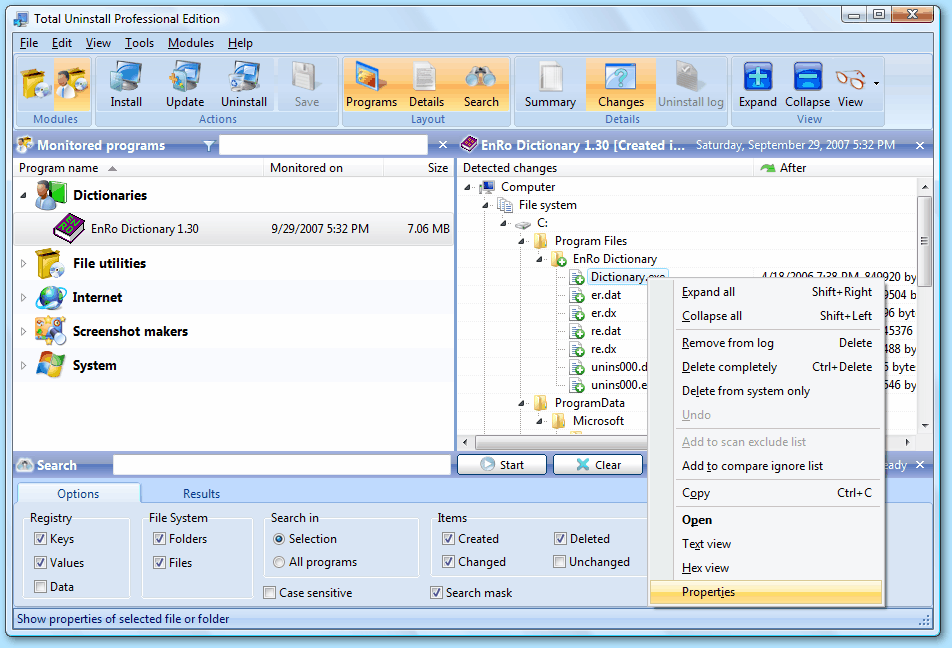
"监控程序"模块可以帮助监控安装新程序时对系统所做的所有更改。它允许您执行完整卸载,无需依赖程序自带的卸载程序——那些卸载程序可能会遗留文件或更改。Total Uninstall 会在安装新程序之前创建系统快照,安装完成后再创建一个快照,然后比较两个快照并以图形化树状视图显示所有更改,标记所有已添加、已更改或已删除的注册表值和/或文件。Total Uninstall 会保存这些更改,当您决定卸载该程序时,它会将更改还原到之前的状态。
功能特性
- 精准分析现有安装并创建包含安装更改的日志。
- 监控新安装程序对注册表和文件系统的更改。
- 彻底卸载已分析或已监控的程序。
- 为程序创建备份,并从备份恢复程序。
- 将已安装或已监控的程序分组整理到文件夹中。
- 通过关键词快速查找要卸载的程序。
- 每个已安装或已监控程序的摘要和详细信息。
- 用户可配置的检测更改视图。
- 显示详细的卸载日志。
- 在检测到的更改中进行强大的搜索。
- 独立的程序代理,用于通知正在运行的安装程序。
- 导出注册表更改,用于安装或卸载。
- 将已安装或已监控的程序列表导出到文件。
- 将检测到的更改导出到文件或打印。
- 将程序从一台电脑迁移到另一台电脑。
精准分析与卸载
程序数据文件和存储在注册表中的程序设置
简介
在 Total Uninstall 的版本更新历史中,有许多"安装分析器改进"的条目。"已安装程序"功能模块的分析算法改进存在于每个版本中。当特别标注时,意味着这是重要的改进。
我们专注于用户安装了 2 个或更多相似程序或同一程序的不同主要版本的情况。在实际使用中,当我们安装多个相似程序进行评估,或者安装已有程序新主要版本的试用版时,就会出现这种情况。在这种情况下,理想的卸载工具不应混淆,不应卸载超出范围的内容而影响其他程序。同时,我们当然也希望实现彻底卸载。
测试案例
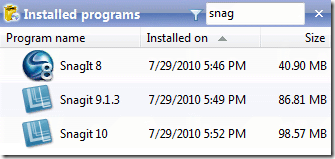
我们在短时间内安装了流行程序 SnagIt 的 3 个主要版本(最新的版本 8、版本 9 和当时最新的版本 10)。
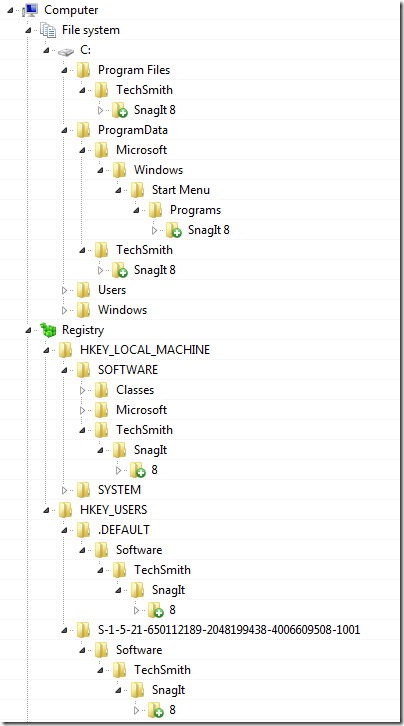
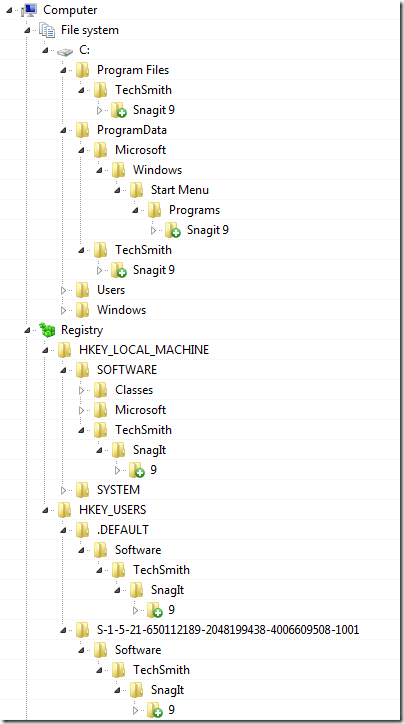
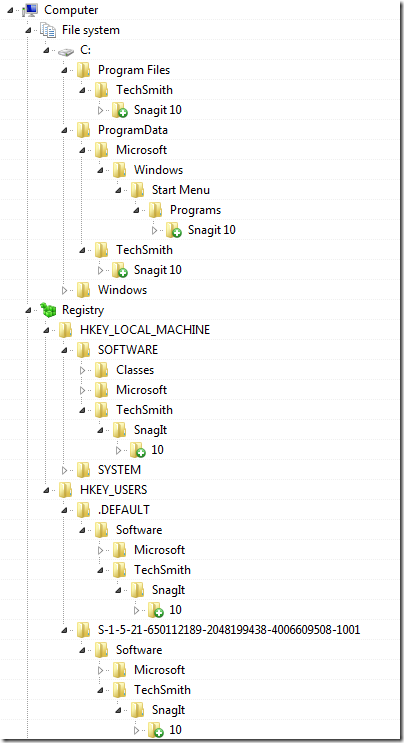
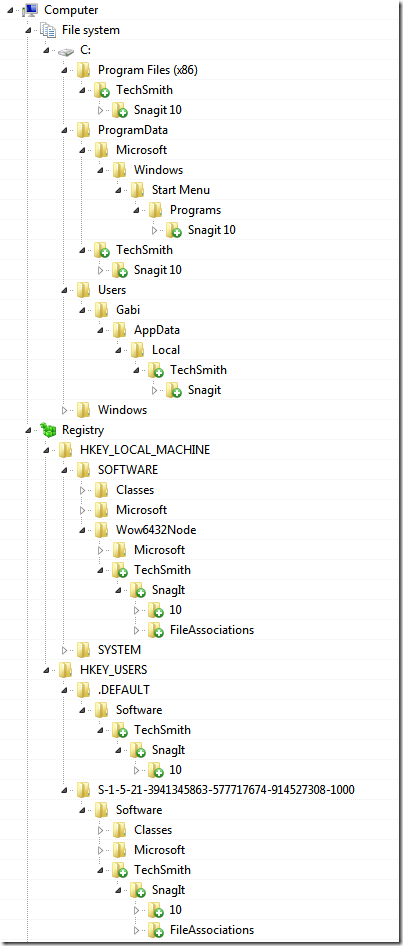
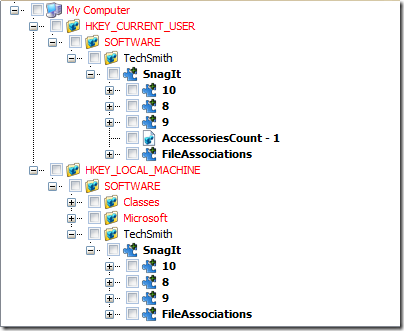
分析结果如下图所示(普通和高级分析配置文件在此案例中给出相同的结果)。
版本 8:
版本 9:
版本 10:
从以上截图可以看出,Total Uninstall 精准地将仅属于被分析版本的文件夹和注册表键纳入安装日志。
我们还可以看到,有几个共享文件夹/键(如 "TechSmith\SnagIt")未被包含在安装日志中。这是正确的,因为我们不希望在卸载一个版本时损坏另一个版本。
我们卸载了版本 8 和版本 9。按照建议,我们在每次卸载前刷新了分析。当我们重新分析剩余的版本 10 时,安装日志发生了变化——共享文件夹如预期般被包含在安装中:
与竞品对比
安全卸载
卸载前的多重备份保护机制
当卸载一个程序时,如果我们知道在出错或出现问题时有恢复方案,会更加安心。为此,Total Uninstall 实现了多层保护机制。
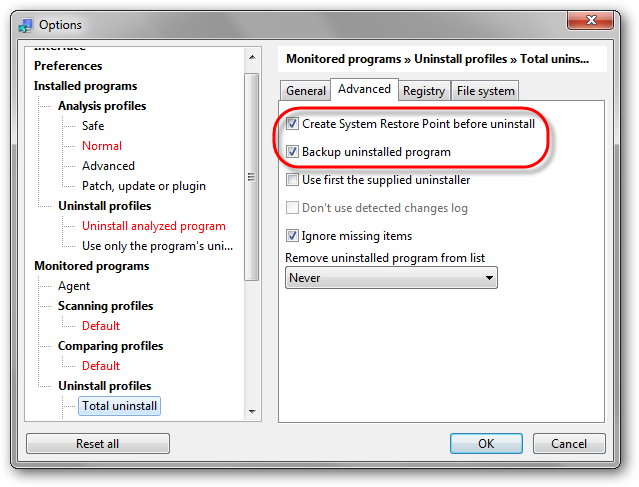
- 卸载前创建系统还原点。
- 对已卸载的文件和注册表进行完整备份。
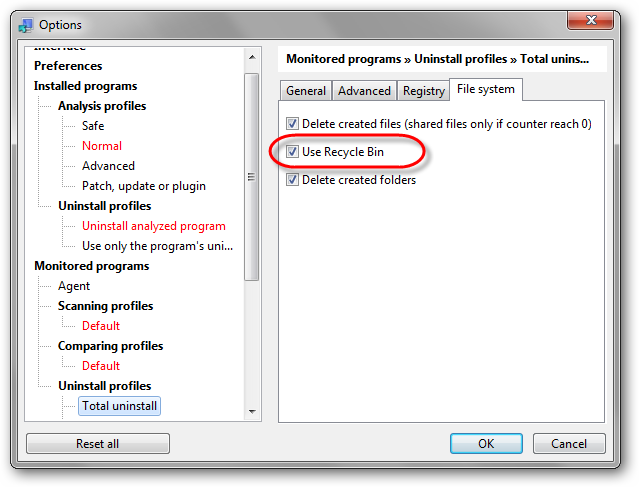
- 文件删除到回收站。
1. 卸载前系统还原点
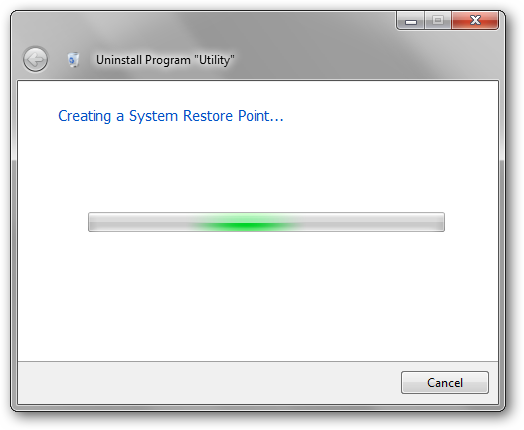
Total Uninstall 会在卸载过程的第一步创建 Windows 系统还原点。该还原点将以"使用 Total Uninstall 卸载了'程序名称'"的形式出现在可用还原点列表中。需要确保 Windows 系统还原功能已启用且有足够的磁盘空间。
我们需要了解还原点的局限性。还原点包含完整的注册表备份和系统文件,但不保护您的数据或程序数据。将系统还原到之前的时间点不会恢复所有已删除或已修改的文件。可以在 Microsoft 网站上查阅系统还原监控和恢复的文件扩展名完整列表。
2. 已卸载文件和注册表的完整备份
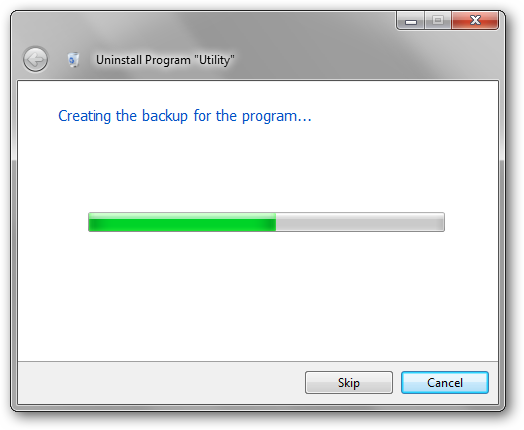
Total Uninstall 会备份卸载过程中将被删除的所有文件。归档过程可以跳过而不会中断整个卸载流程。
目标存档是标准的 zip 格式,包含带有完整路径的文件。可以使用第三方文件归档程序(如 WinRAR)验证和提取内容。
3. 文件删除到回收站
Total Uninstall 会将文件删除到回收站,而非永久删除。
配置选项
由于这些安全功能需要磁盘空间并会增加整体卸载时间,用户可以完全控制每个选项。这些选项位于程序选项的卸载配置文件级别。我们可以创建多个具有不同选项组合的卸载配置文件。
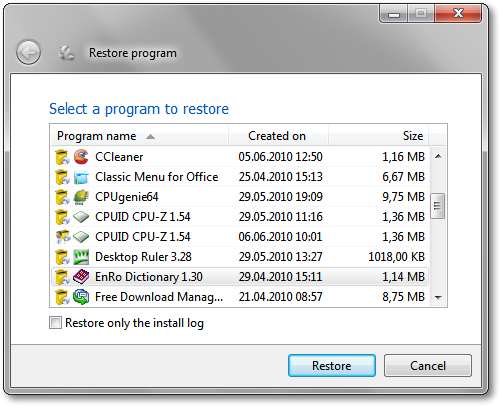
恢复已卸载的程序
1. 完整恢复程序
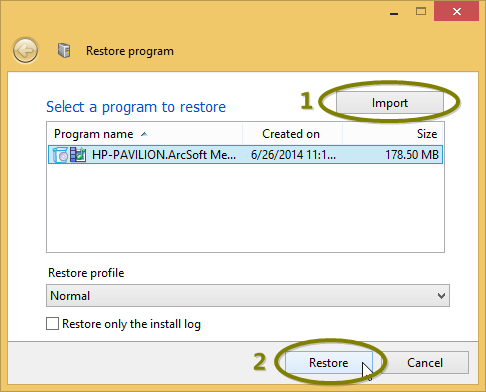
只需从列表中选择程序并点击"恢复"。程序将从备份中完整恢复。相应的程序条目将被添加到"已安装程序/监控程序"列表中。
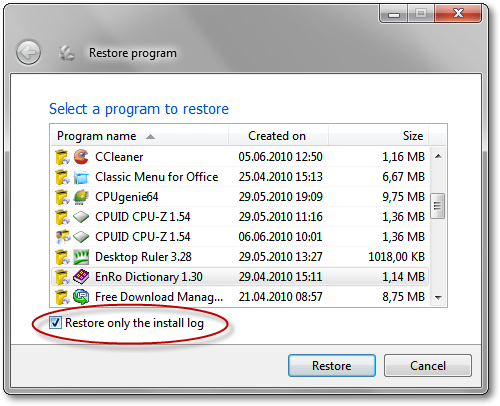
2. 恢复一个或多个文件/注册表项
2.1 恢复日志文件
一旦"已安装程序"被卸载,程序条目将从列表中移除。用户也可以手动移除已卸载的"监控程序"条目。因此,我们需要先在程序列表中恢复程序条目。
2.2 从备份恢复文件
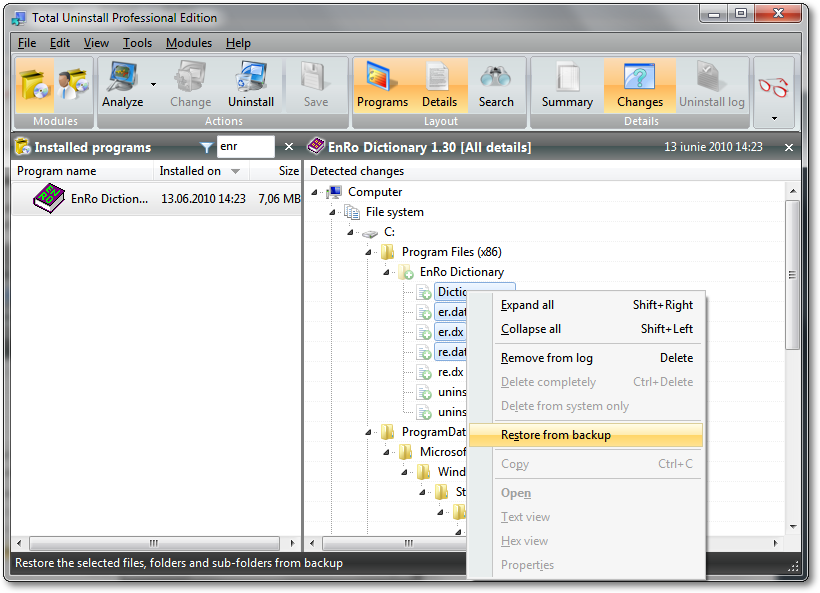
如果备份文件存在,已卸载的文件可以从中恢复。"从备份恢复"操作将恢复选定的文件和文件夹,包括所有层级的文件夹内容。
2.3 恢复注册表项
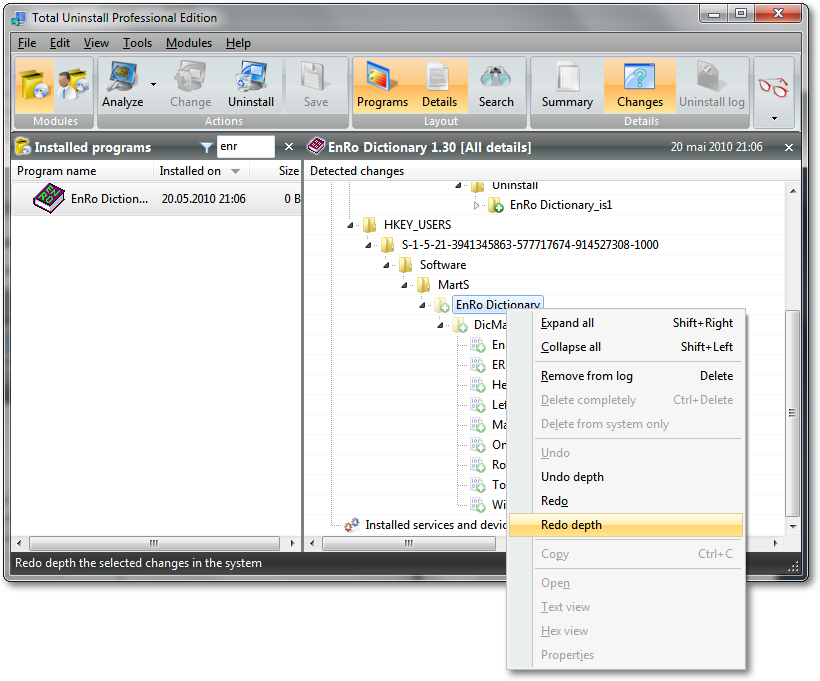
"重做"操作将恢复选定的注册表项。"重做深度"可用于注册表键,将恢复选定的注册表键及其所有层级的内容。
强制卸载指南
解决无法正常卸载的程序
强制卸载适用于以下情况:
- 故意安装为不可移除、未提供内置卸载程序的程序
- 未注册为已安装或缺少卸载信息的程序
- 部分安装的程序
- 部分卸载的程序
1. 将程序添加到"已安装程序"列表
程序快捷方式可用时
- 将程序快捷方式拖放到"已安装程序"列表中。
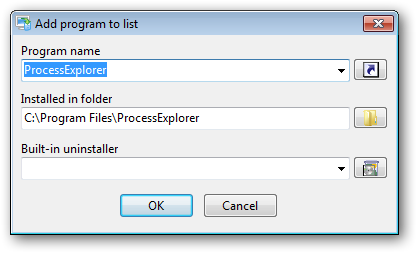
- 将显示"添加程序到列表"对话框。
- 可选择修改对话框中预填的信息。
- 点击"确定"将程序添加到已安装程序列表。
程序快捷方式不可用时
- 手动打开"添加程序到列表"对话框。
- 在对话框中输入已知信息。最低要求是程序名称,应尽可能准确输入。
- 安装位置为可选项,但如果已知,建议提供。
- 点击"确定"将程序添加到已安装程序列表。
2. Total Uninstall 分析程序
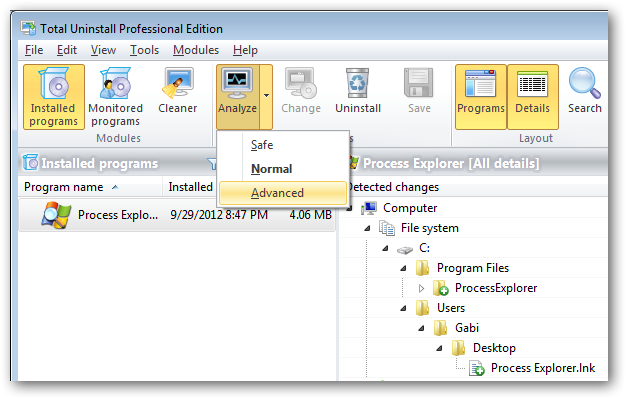
尝试不同的分析级别:
- Total Uninstall 将使用默认分析配置文件自动分析程序。
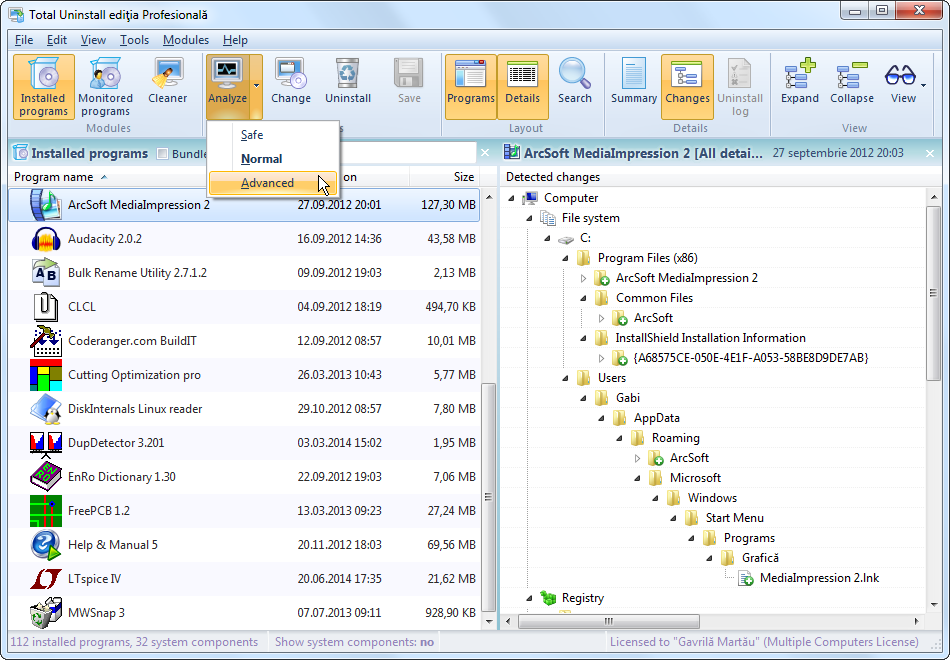
- 检查检测到的更改日志。选择不同的分析级别并验证检测到的更改,选择最佳分析级别。
- 如有必要,从检测到的更改日志中移除部分项目。
3. 程序已准备好进行强制卸载
点击"卸载"按钮开始卸载过程。
安装监控
监控新程序安装,确保完美卸载
安装监控的优势
- 确保您能移除拒绝卸载的程序。
- 保持计算机免受任何卸载残留的影响。
- 了解程序在您的计算机上做了什么。
1. 启动监控过程
在安装程序之前,一键创建系统快照。
2. 按照正常流程安装程序
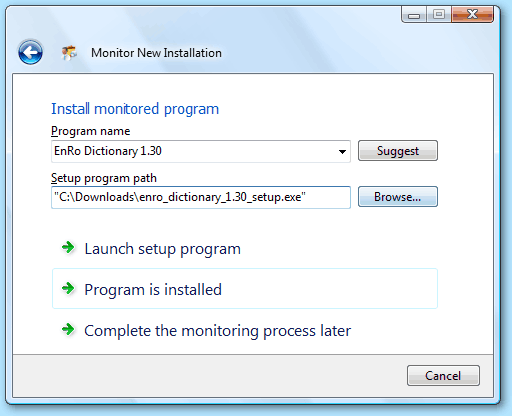
安装过程可以从 Total Uninstall 界面启动,但这不是必需的。已安装程序的名称将被自动检测。安装完成后,只需运行一次已安装的程序并关闭它,然后继续下一步。
3. 完成监控过程
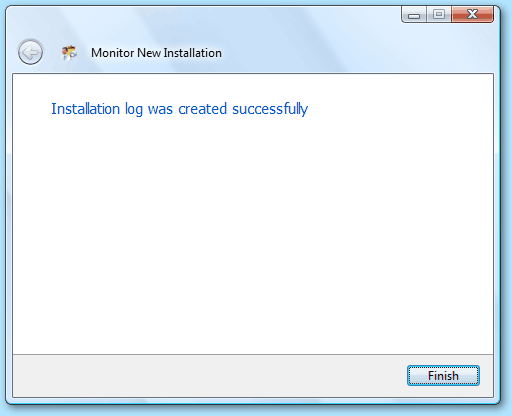
再点击一次"程序已安装"按钮即可完成监控过程。
监控结果
详细的监控安装更改信息,便于浏览、搜索、修改或卸载。
批量卸载
一次卸载多个程序
手动逐个卸载多个程序是一项耗时的操作。如果还需要为每个程序创建系统还原点、备份副本,以及检查和删除残留项,所需时间更长。市面上有一些批量卸载工具声称能解决这个问题,它们逐个启动每个卸载程序,但用户仍需逐一完成每个卸载过程。Total Uninstall 以独特的方式处理批量卸载——它会尝试以最少的用户干预卸载多个程序。
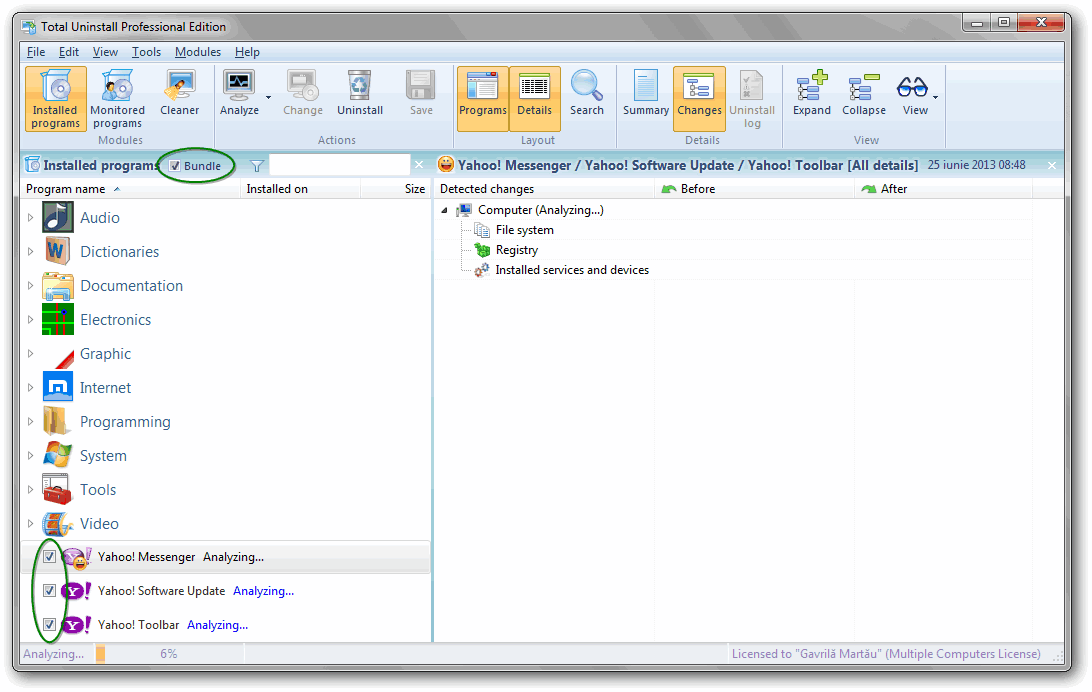
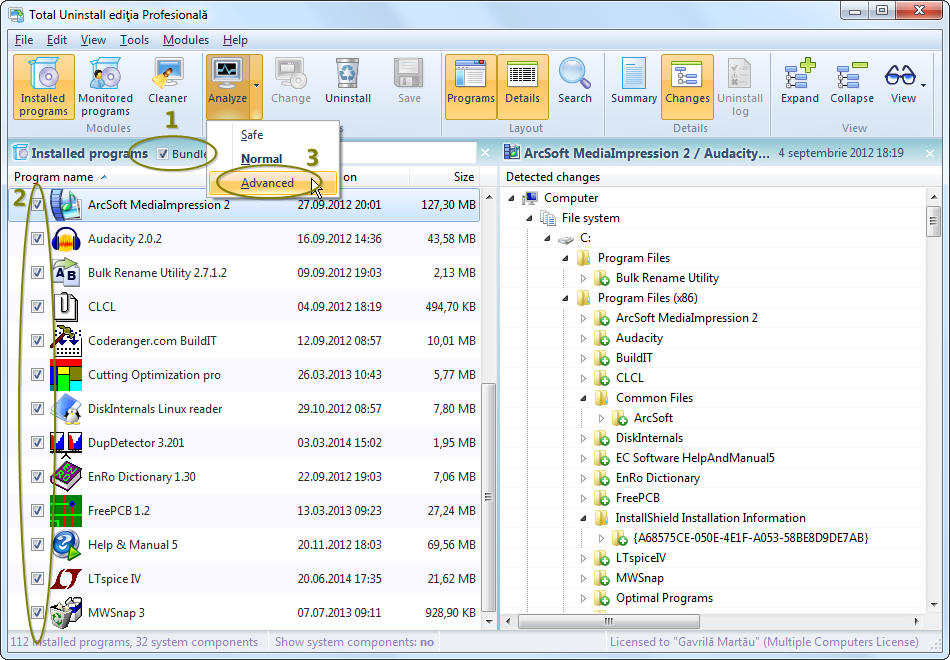
1. 切换到捆绑选择模式并勾选候选程序
选择多个要卸载的程序。Total Uninstall 将自动启动捆绑分析过程。分析完成后,与所选程序相关的所有项目均可供审查。
2. 打开卸载对话框并开始卸载
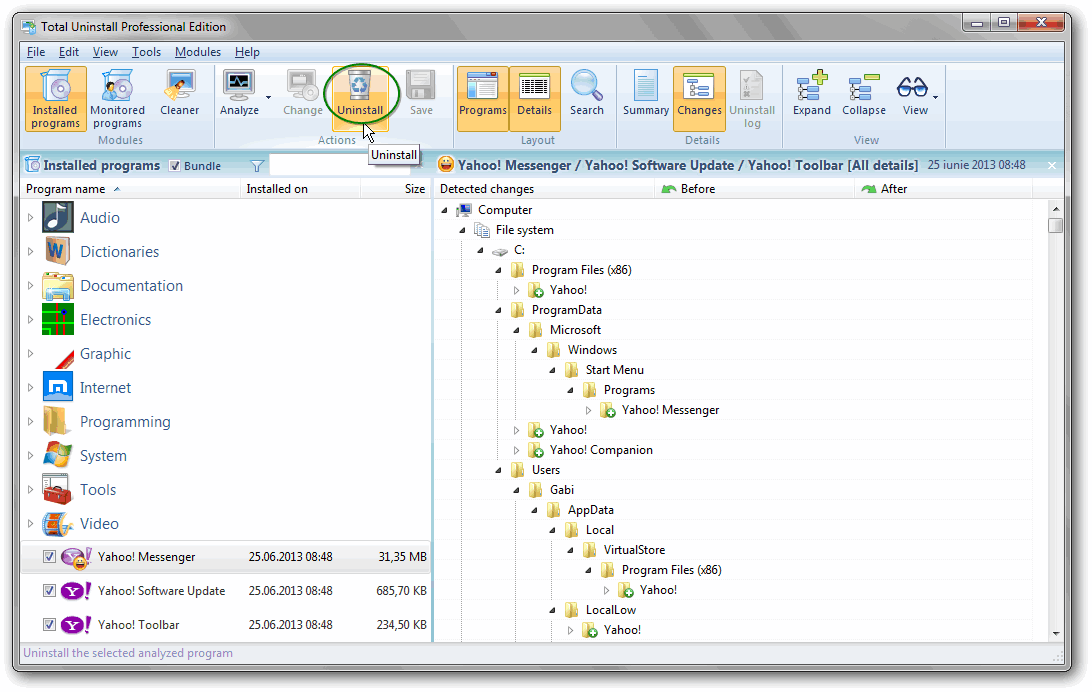
点击工具栏上的"卸载"按钮打开卸载对话框。
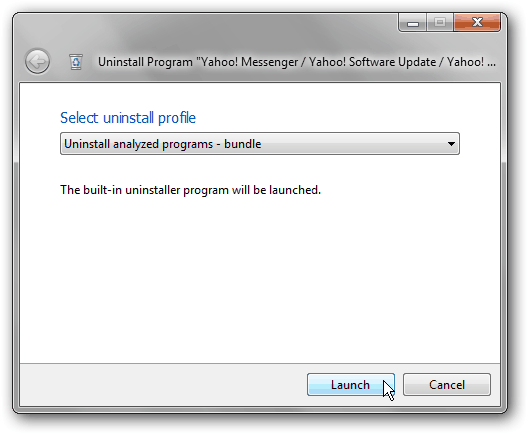
Total Uninstall 将为已分析的捆绑包预选标准卸载配置文件。点击"启动"按钮开始卸载过程。
- 创建系统还原点和捆绑程序备份副本的可选步骤会自动执行。
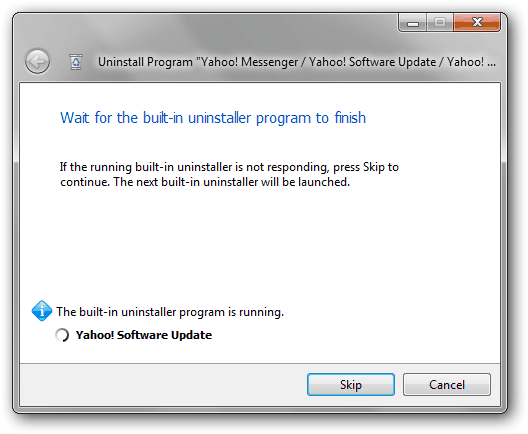
- 内置卸载程序将逐个运行,配置为尽可能减少用户干预。
- 建议将重启请求推迟到卸载过程完成后。
- 如果在卸载过程中系统重启,Total Uninstall 作为真正的批量卸载工具,将在重启后继续执行。
非标准或实现不佳的内置卸载程序仍可能需要手动干预或弹出确认对话框。
3. 清除残留项
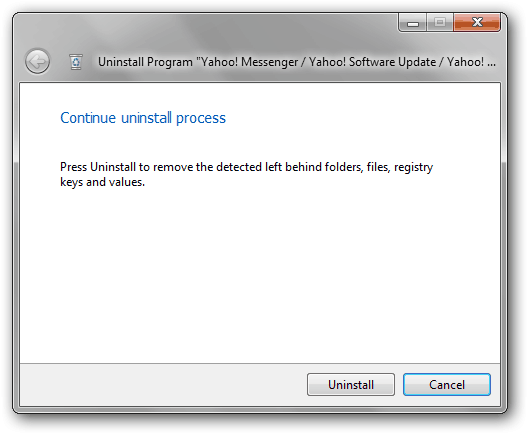
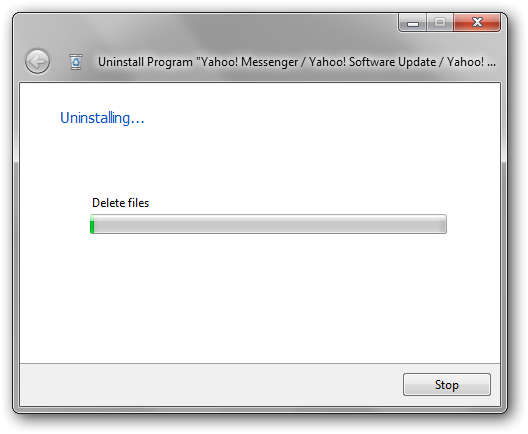
点击"卸载"按钮清除残留项。
启动项管理
管理 Windows 启动项、服务和计划任务
全面掌控自动运行的进程:
- 确定哪些程序在启动计算机时加载。
- 临时禁用或启用程序的 Windows 自动启动。
- 通过删除自动运行条目永久阻止程序启动。
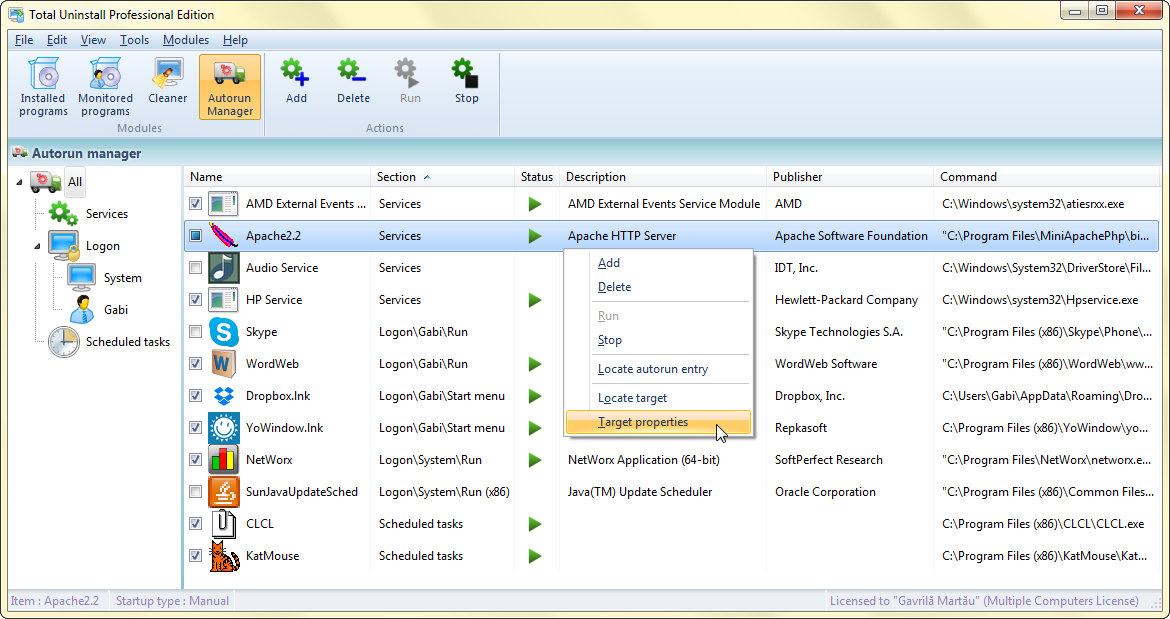
- 仅列出第三方安装的服务和计划任务,避免禁用操作系统功能。
便携版
Total Uninstall 便携版使用说明
便携版安装包仅在购买技术员许可证后可供下载。
安装设置
- 将压缩包内容解压到 U 盘上。
- 计算机特定数据可以保存在主机系统上(推荐),也可以保存在 U 盘上(仅适用于少量计算机且 U 盘速度可接受的情况)。编辑
tu.ini 文件设置您的选项。计算机数据位置支持使用系统环境变量。
- 首次运行时,必须使用收到的密钥注册程序。
使用方法
- 运行
tu.exe 启动程序。在 64 位系统上,tu64.exe 将自动接管控制。
许可证说明
- 技术员许可证与 U 盘绑定。如果 U 盘损坏或丢失,可以从在线账户将许可证迁移到新的 U 盘。
- 许可证允许同时在两个 U 盘上使用同一密钥注册。
- 注册密钥可用于注册桌面版程序,将使用此许可证类型两个可用许可证位中的一个。
程序迁移指南
如何将程序从一台电脑迁移到另一台电脑
Total Uninstall 助您轻松迁移或部署程序
- 将程序迁移到新电脑。将您难以找到的程序及其设置迁移到新 PC。
- 可以在多台电脑上安装预配置了相同设置的程序。
- 备份您的必备程序集合。重装 Windows 时,节省安装和配置应用程序的时间,只需恢复备份即可立即使用。
为什么 Total Uninstall 脱颖而出?
- 利用其强大而先进的"已安装程序"功能模块分析,您可以获得最佳的安装日志和备份,用于迁移目标程序。
- 利用"监控程序"模块,您可以获得完美的安装日志和备份,用于迁移目标程序。
- 您可以选择迁移单个程序或将一整套程序打包迁移,不会携带多余的垃圾文件。
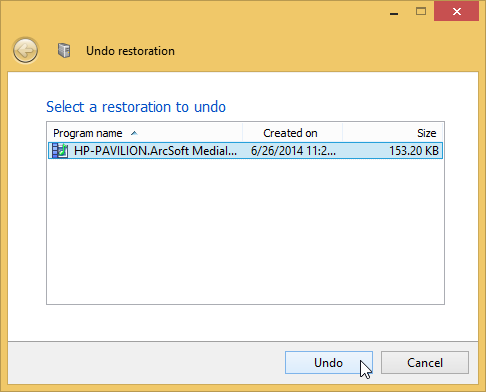
- 如果迁移因程序与新系统不兼容或其他原因而失败,撤销恢复操作将在数秒内将一切还原。
- 没有所谓的"支持迁移的程序列表"限制。被迁移的程序无需是热门软件。只要程序与新系统兼容且安装方式规范*,迁移就能成功。
- Total Uninstall 并非仅用于迁移的一次性工具。迁移完成后,您可以继续使用 Total Uninstall 来保持系统整洁。
1. 构建待迁移程序的安装日志
请选择以下其中一种方法:
方法一:已安装程序功能模块
分析程序的所有关联文件和注册表项。如需多选,请勾选"捆绑包"复选框。手动选择"高级"分析配置文件以获得最佳结果。
方法二:监控程序功能模块
按照步骤监控新程序的安装过程。
2. 创建程序/捆绑包的备份
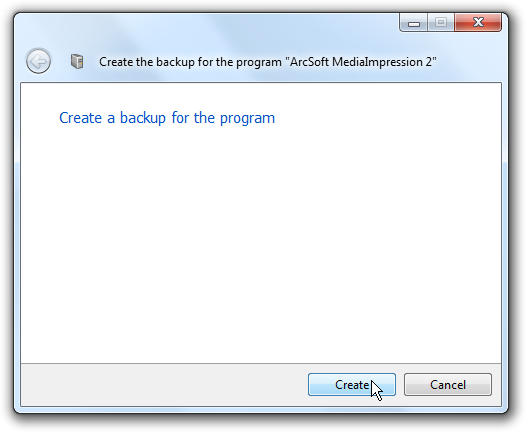
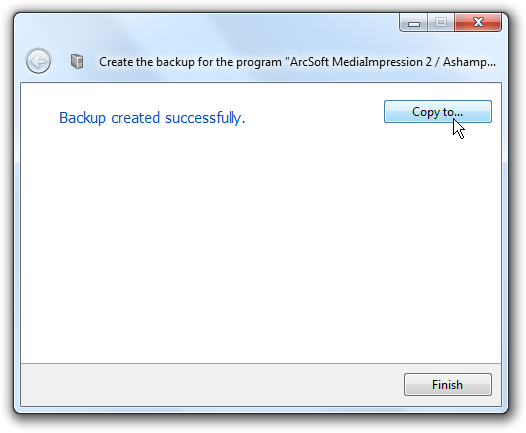
打开创建备份对话框(Ctrl+B),按回车键创建备份。在最后一个界面中,将备份复制到目标电脑、共享位置或移动磁盘。
3. 在目标电脑上导入并恢复备份
请先在目标电脑上安装 Total Uninstall。
通过主菜单"文件"->"从备份恢复程序..."执行恢复操作。
4. 如果程序与新系统不兼容,请使用撤销操作
通过主菜单"文件"->"撤销恢复..."执行撤销操作。
* 注意:Microsoft Office 的安装方式对当前操作系统有高度依赖性,在最新版本的 Total Uninstall 中已被标记为不可迁移。未来版本中可能会有所改变。
命令行选项
Total Uninstall 命令行程序使用指南
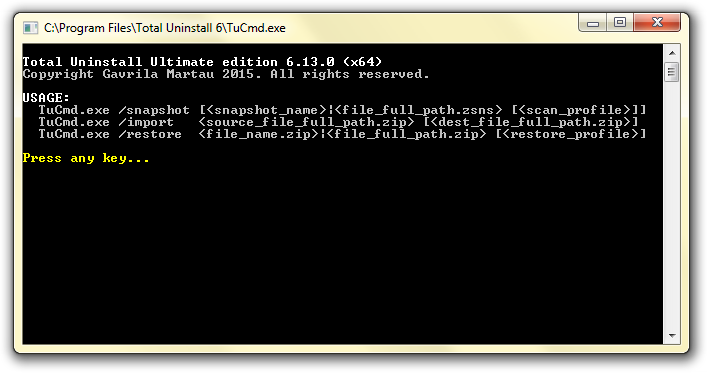
用于解释命令的可执行程序为 TuCmd.exe。该程序属于旗舰版(Ultimate Edition)软件包的一部分,仅在购买后可用。
返回错误级别
程序返回的错误级别对应以下值:
- 0 — 命令执行成功
- 1 — 未知命令
- 2 — 命令参数错误
- 3 — 用户按下 ESC 键取消了操作
支持的命令
当前版本支持以下命令。其他命令可根据需求定制实现。
/snapshot
参数:[<snapshot_name>|<file_full_path.zsns> [<scan_profile>]]
使用默认或指定的扫描配置文件创建系统快照。快照名称为可选参数,默认名称根据当前日期和时间自动生成。
/import
参数:<source_file_full_path.zip> [<dest_file_full_path.zip>]
将在其他系统上使用 Total Uninstall 创建的程序/捆绑包备份存档转换为与当前系统兼容的格式。此步骤是程序迁移操作的必要前置步骤。
/restore
参数:<file_name.zip>|<file_full_path.zip> [<restore_profile>]
在当前系统上恢复兼容的程序/捆绑包备份存档。
升级说明
升级到 Total Uninstall 新版本,兼容 4.x 和 5.x 版本
1. 安装最新版本的 Total Uninstall
将 Total Uninstall 安装到独立的文件夹中。我们建议使用安装程序建议的默认安装位置。Total Uninstall 可以与任何之前的主要版本 5.x、4.x 共存。
2. 将监控程序导入到新版本
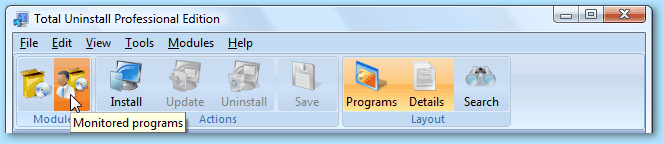
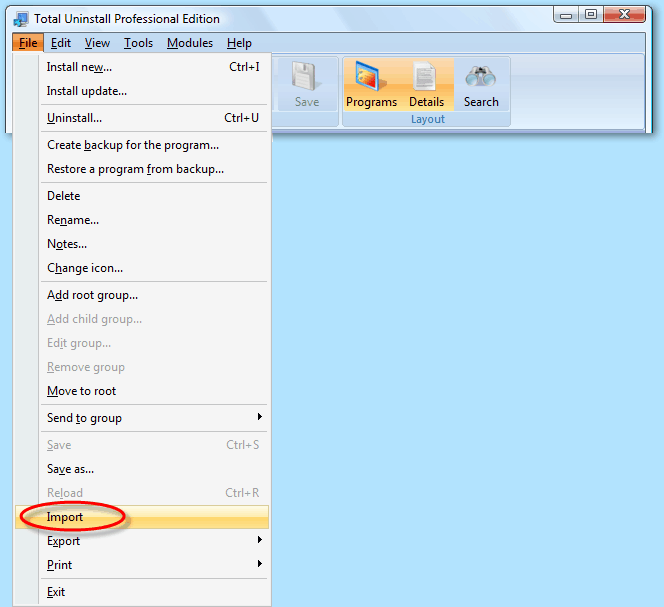
要将 Total Uninstall 4.x 或 5.x 的日志文件(已记录的安装)导入到新版本,需要使用主菜单中的"导入"操作。此操作在"监控程序"模块中可用。
3. 彻底卸载旧版本
旧版本可以被彻底卸载,包括其程序数据。保留旧版本的安装和使用不会以任何方式影响新的主要版本。
Total Uninstall 找不到或无法导入监控程序
如果之前的版本将日志存储在自定义位置,请确保标准位置不存在。标准位置必须被删除或重命名,然后程序将显示标准的"浏览文件夹"对话框以选择自定义位置。
标准位置示例:C:\ProgramData\Martau\Total Uninstall 6